34 types de graphiques pour visualiser vos données

Le type de graphique à choisir dépend de la décision à prendre, pas du fichier. Courbe pour le temps, barres pour comparer, histogramme pour une distribution numérique, nuage de points pour une relation. Ce guide détaille 34 types de graphiques, et lequel prendre dans un produit.
Vous avez déjà ouvert un tableau de bord en vous demandant : « qu'est-ce que je regarde ? »
Vous n'êtes pas seul. Un graphique raconte une histoire nette, ou il perd complètement le lecteur. Trop souvent, c'est le second cas. Selon l'étude Dashboards: Dead, Dying, or Evolving? de Luzmo, menée auprès de plus de 200 équipes et leaders SaaS, 40 % attribuent une note de 3 sur 5 ou moins à leur expérience de dashboard.
La plupart des équipes ne choisissent pas le mauvais graphique parce qu'elles ignorent les options. Elles le choisissent parce qu'elles commencent par les données, au lieu de commencer par la décision à prendre. Dans une analytique intégrée au produit, cette erreur coûte encore plus cher : elle ralentit l'utilisateur, masque la valeur du produit, et transforme un moment d'insight en travail d'interprétation.
Un dashboard dans le produit n'est pas un rapport.
C'est une interface de décision, pour des utilisateurs qui ne sont pas forcément analystes. Le bon graphique rend la prochaine action évidente.
Ce guide sert à choisir ce type-là.
À retenir
- Partez de la décision, pas des données.
- Dans un produit, le dashboard est une interface de décision, pas un rapport.
- Un histogramme range des valeurs numériques. Ce n'est pas un calendrier.
- Un double axe est une exception. Préférez deux graphiques synchronisés.
- Luzmo AI suggère un type à partir de données gouvernées. Ce n'est pas une garantie.
Que vous livriez de l'analytique destinée aux clients dans le produit, gardez cette page sous la main. Luzmo Studio sert à créer le tableau de bord. Luzmo IQ sert aux insights assistés par IA. Luzmo AI n'est pas un générateur de visuels. Il aide vos utilisateurs à interroger des données gouvernées, à explorer les résultats, et à obtenir des réponses visuelles directement dans votre application.
Choisir le type de graphique est la première étape d'un bon reporting de tableau de bord.
Quel graphique choisir selon votre question ?
| Si vous voulez… | Choisissez d'abord… | Évitez généralement… | Exemple dans le produit |
|---|---|---|---|
| Suivre une évolution dans le temps | Graphique linéaire | Camembert | MRR mensuel |
| Comparer des catégories | Diagramme en barres horizontal | Courbe | Pipeline par segment |
| Montrer une part du total | Anneau limité, ou barres empilées | Camembert à plus de cinq parts | Répartition du revenu |
| Comprendre une distribution | Histogramme ou boîte à moustaches | Colonnes catégorielles | Temps de résolution des tickets |
| Explorer une relation | Nuage de points | Double axe | Adoption d'une fonctionnalité versus rétention |
| Localiser une fuite | Entonnoir, ou analyse de cohorte | Camembert | Activation par étape |
| Montrer un flux | Sankey | Barres empilées | Sources et destinations de leads |
Les types de graphiques les plus courants (et quand les utiliser)
Graphique linéaire
Quand vous voulez suivre l'évolution d'une valeur quantitative, ce type de graphique est un bon choix. On s'en sert pour une tendance et pour lire les changements dans le temps. Le graphique linéaire compare aussi plusieurs séries, avec plusieurs courbes, droites ou non. Exemple : le MRR mensuel, ou le MRR à côté du churn.
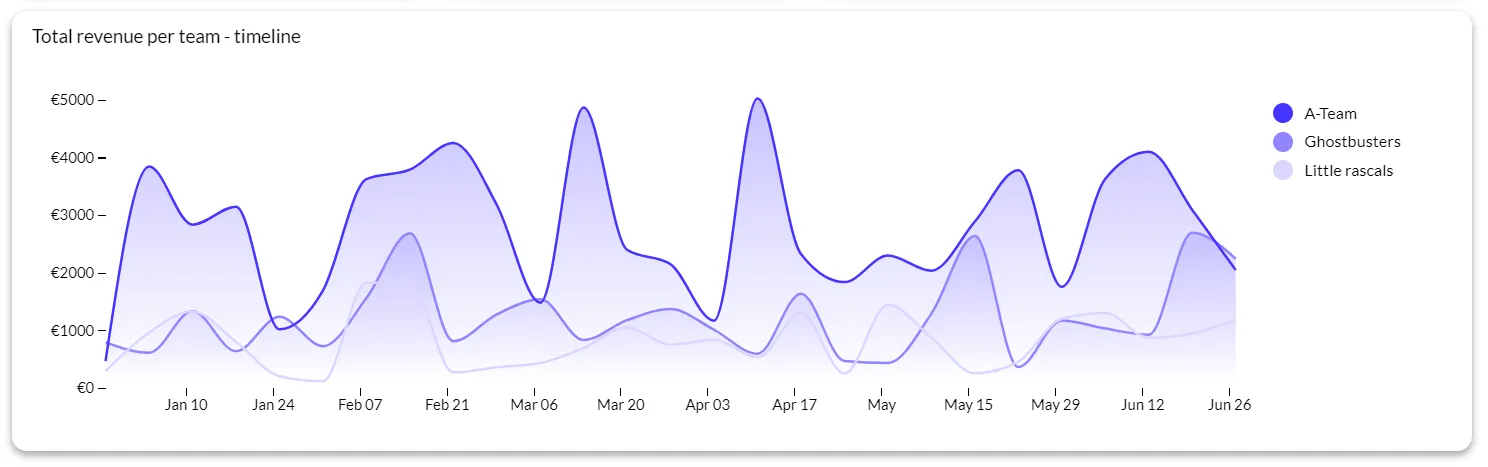
Sur un graphique linéaire, l'axe vertical porte la valeur quantitative. L'axe horizontal porte l'échelle de temps, ou une suite d'intervalles. La direction de la ligne raconte où vont les données : une pente ascendante ou descendante indique le sens général des valeurs.
Idéal pour : tendances, séries temporelles, comparaison de plusieurs séries.
À éviter si : l'axe X contient des catégories indépendantes, comme des produits ou des régions.
Diagramme en barres
C'est l'un des types de graphiques les plus utilisés, et pour une raison simple. Si vous cherchez la réponse à « combien » pour plusieurs catégories, c'est le graphique à prendre.
Le montage classique utilise des barres horizontales pour comparer des valeurs numériques d'une catégorie à l'autre. Plus la barre est longue, plus la valeur est élevée, lue sur l'axe horizontal. Exemple : le pipeline par segment, ou le volume de tickets par file.
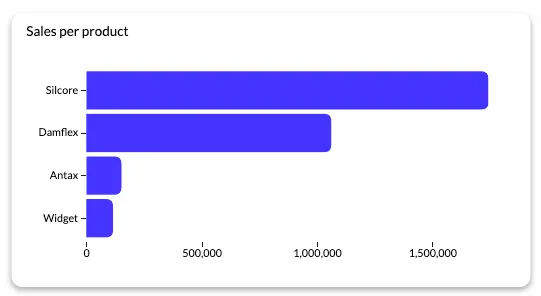
Idéal pour : comparer des catégories, classer, montrer une fréquence.
À éviter si : vous voulez une tendance continue dans le temps. Une courbe, ou des colonnes sur une période, se lit mieux.
Diagramme en barres empilées
Un diagramme en barres simple compare les valeurs d'une catégorie. Parfois, vous voulez le total et la composition. C'est le rôle du diagramme en barres empilées.
Vous groupez les données d'une barre en plusieurs sous-parts. Exemple : le mix de revenu par offre, trimestre après trimestre. Vous voyez le total. Vous voyez aussi le glissement des parts.
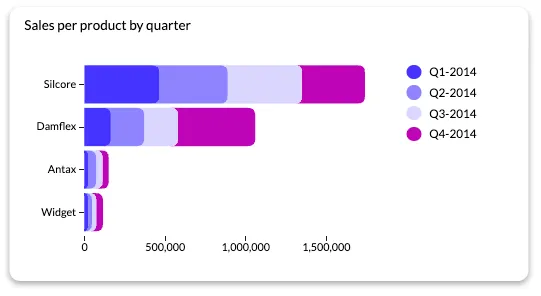
Idéal pour : comparer des totaux, et montrer une composition par sous-groupe.
À éviter si : l'utilisateur doit comparer précisément chaque sous-catégorie. L'empilement brouille les séries du milieu.
Diagramme en colonnes
C'est l'un des types de graphiques les plus courants. Il répond bien à « combien » sur une période, et d'une catégorie à l'autre. Le temps peut lui-même servir de catégorie, pour suivre une métrique dans la durée. Exemple : nouveaux logos par mois, ou tickets ouverts par semaine.
Il utilise des barres verticales. Plus la barre est haute, plus la valeur est forte, lue sur l'axe vertical.
Idéal pour : comparer des catégories, classer, montrer une fréquence.
À éviter si : les libellés de catégories sont longs. Des barres horizontales se lisent alors mieux.
Camembert
Rien de plus classique qu'un camembert, inventé au XVIIIe siècle. Ce type de graphique convient pour montrer des parts d'un tout, quand les proportions sont peu nombreuses et nettement différentes.
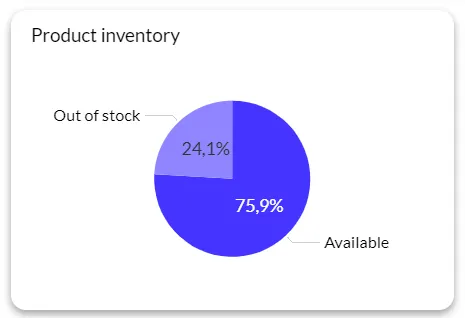
Le problème : l'œil humain compare mal la taille des parts. Tenez-vous aux bonnes pratiques de visualisation. Règle de pouce : pas plus de cinq parts, idéalement deux. Ce n'est pas une loi. Dès que la précision ou la comparaison fine compte, un diagramme en barres est souvent préférable, même avec peu de catégories.
Idéal pour : proportions relatives, relation d'une part au tout, jeux de données simples.
À éviter si : les parts sont nombreuses, proches, ou doivent être comparées précisément.
Graphique en anneau
L'anneau reprend la logique du camembert, avec un trou au centre. On juge alors les parts à la longueur de l'arc, ce qui se lit souvent un peu mieux. Exemple : la répartition du MRR par offre, avec trois ou quatre parts.
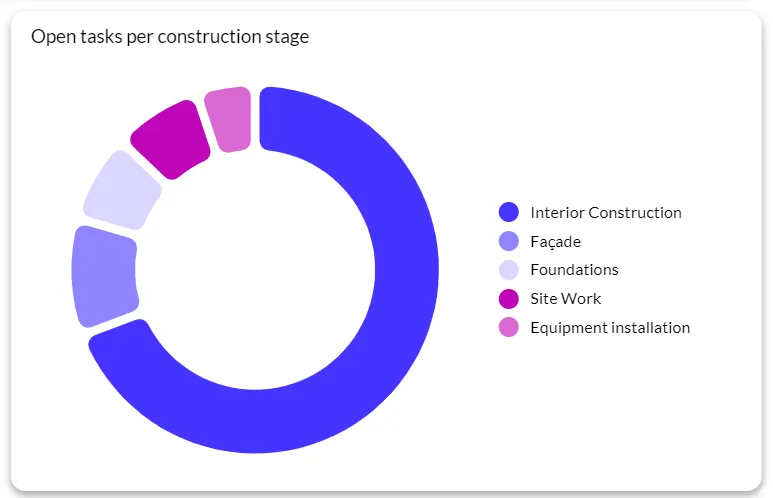
Même règle de pouce : peu de parts. Comme le centre a disparu, on fixe moins le milieu. Au-delà de cinq points, un diagramme en barres reste la meilleure alternative. Si la comparaison fine compte, prenez des barres même avec peu de catégories.
Idéal pour : proportions relatives, relation d'une part au tout, jeux de données simples.
À éviter si : les parts sont nombreuses, proches, ou doivent être comparées précisément.
Graphique en aires
Comme le graphique linéaire, le graphique en aires permet de suivre les changements dans le temps, pour une ou plusieurs catégories. Vous comparez aussi plusieurs catégories, avec plusieurs aires. Exemple : le MRR cumulé des offres principales.
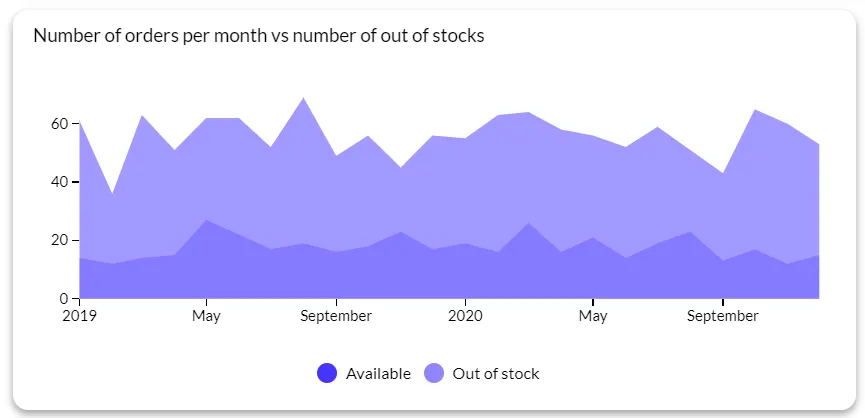
La différence principale avec la courbe : la zone sous la ligne est colorée, pour montrer le volume. Si les écarts entre les valeurs sont assez nets pour une lecture claire, l'aire peut mieux convenir qu'une simple courbe.
Idéal pour : tendances dans le temps, relation d'une part au tout, comparaison empilée.
Graphique en aires empilées
Le graphique en aires empilées montre comment une mesure évolue, vue à travers plusieurs catégories. Contrairement à l'aire simple, il empile les lignes les unes sur les autres. Vous visualisez la somme cumulée, en volume ou en pourcentage, et la contribution de chaque catégorie. Exemple : la contribution de l'expansion, du new business et du churn au MRR.
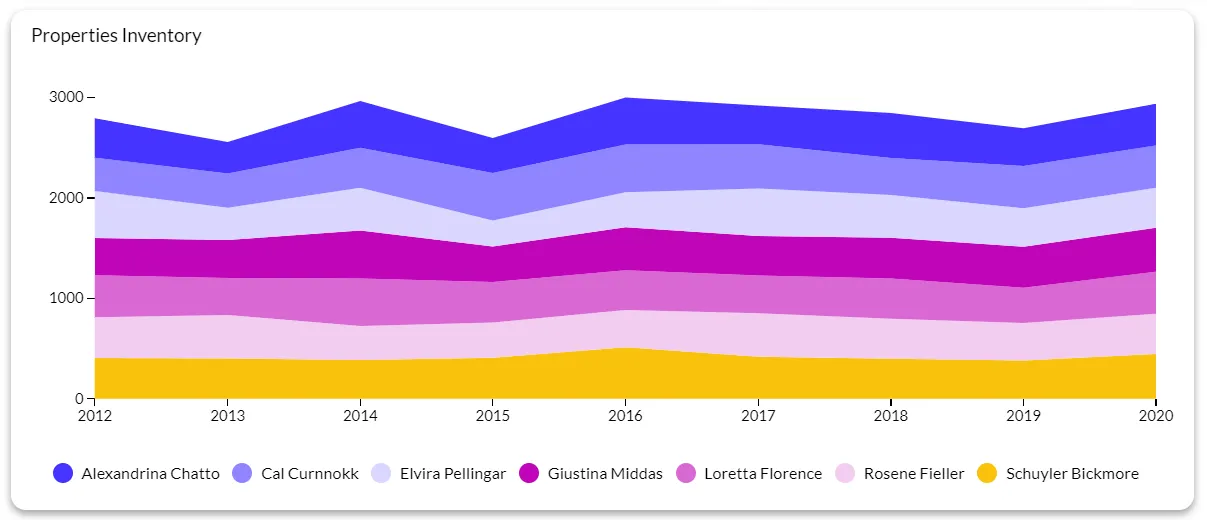
Le diagramme en colonnes empilées fait le même travail en barres. Ci-dessous, ce second visuel n'est pas une aire : c'est une colonne empilée, utile pour comparer une contribution à un total sur des périodes discrètes.
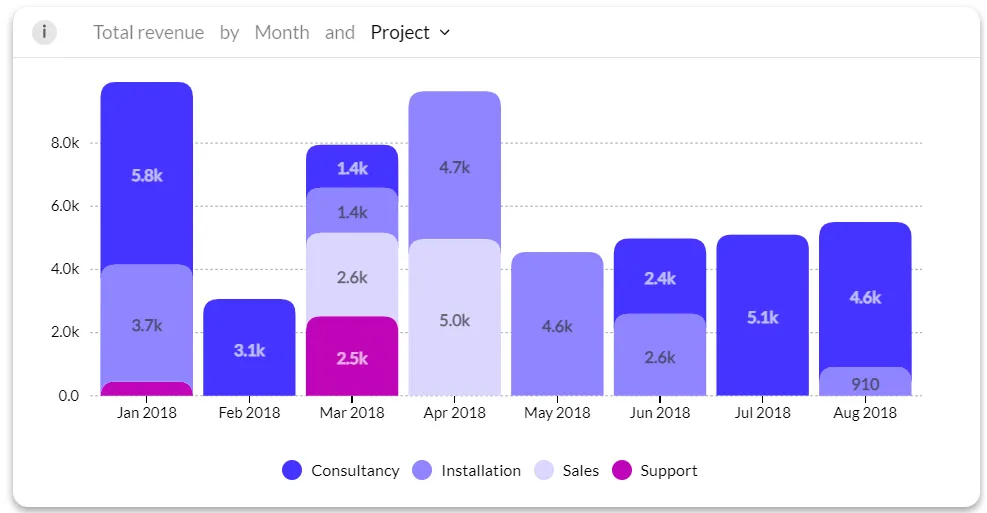
Ils ont leurs atouts. Ils ne conviennent pas partout. Quand vous voulez l'amplitude exacte de chaque catégorie, l'empilement brouille les séries intermédiaires.
Idéal pour : contribution au tout, évolution de cette contribution, tendances.
Histogramme
Un histogramme montre la distribution d'une variable numérique en regroupant les observations dans des intervalles, aussi appelés classes. L'axe horizontal représente ces plages de valeurs, par exemple 0 à 2 heures, 2 à 4 heures ou 4 à 6 heures. L'axe vertical indique le nombre d'observations dans chaque plage.
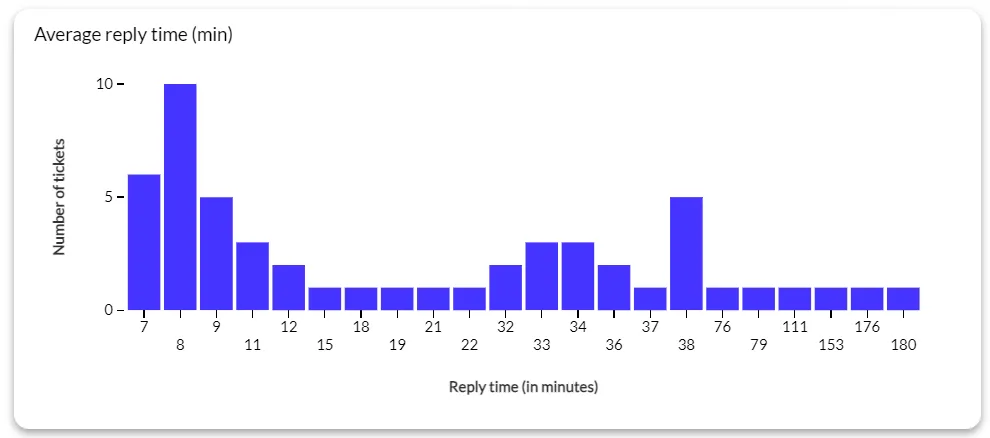
Ce n'est pas un calendrier. Une série temporelle (MRR par mois, tickets par semaine) se représente généralement mieux par une courbe ou des colonnes. Un histogramme n'est pas un diagramme en barres, même s'ils se ressemblent.
Idéal pour : distributions, identification des valeurs aberrantes, préparation des données.
À éviter si : les données sont catégorielles, ou si l'objectif est de suivre une métrique dans le temps.
Comment choisir le bon type de graphique : un cadre de décision
Le tableau ci-dessus tranche le premier choix. Le reste tient en trois questions.
Combien de points avez-vous ? Nuage de points et boîte à moustaches tiennent un gros volume. Camembert et bulles deviennent illisibles après une poignée de valeurs.
Qui lit ? Une heatmap ou un double axe demandent du travail d'interprétation. C'est acceptable pour un analyste. C'est de la friction pour un utilisateur produit qui survole le dashboard.
Pouvez-vous dire en une phrase ce que le graphique raconte ? Sinon, ce n'est probablement pas le bon type. Luzmo AI peut suggérer un type à partir de la structure des données, de la question posée, et des définitions de métriques configurées. C'est un point de départ guidé. Ce n'est pas une garantie du « meilleur » graphique.
Erreurs fréquentes en choisissant un type de graphique
Les erreurs de graphique les plus courantes ne sont pas aléatoires. Elles suivent des schémas prévisibles.
Le camembert à trop de parts est l'une des plus fréquentes. L'œil compare mal les parts une fois passé quatre ou cinq catégories. S'il y en a plus, un diagramme en barres dit la même chose, plus clairement. Même avec peu de parts, les barres gagnent dès que la comparaison fine compte.
Choisir une courbe pour des données catégorielles est une autre habitude. La courbe suggère une continuité. Si les catégories de l'axe horizontal sont indépendantes (produits, régions, files de support), prenez des barres.
Couper l'axe vertical pour dramatiser un écart est plus sournois. Un diagramme en barres qui ne part pas de zéro fait paraître dramatiques de petites différences. Ce n'est pas toujours volontaire. Ça trompe quand même sur l'ampleur réelle du changement.
Un graphique à double axe mal réglé peut inventer une corrélation visuelle : les courbes se croisent parce que les échelles ont été ajustées, pas parce que les métriques bougent ensemble. Dans le doute, deux graphiques séparés, éventuellement synchronisés.
Quand le diagramme en barres ne suffit pas : 18 types de graphiques avancés
Nuage de points
Si vous avez deux variables et que vous voulez explorer le lien entre elles, un nuage de points est un choix solide. Chaque point se positionne sur X et sur Y. Exemple : adoption d'une fonctionnalité versus rétention à 90 jours.
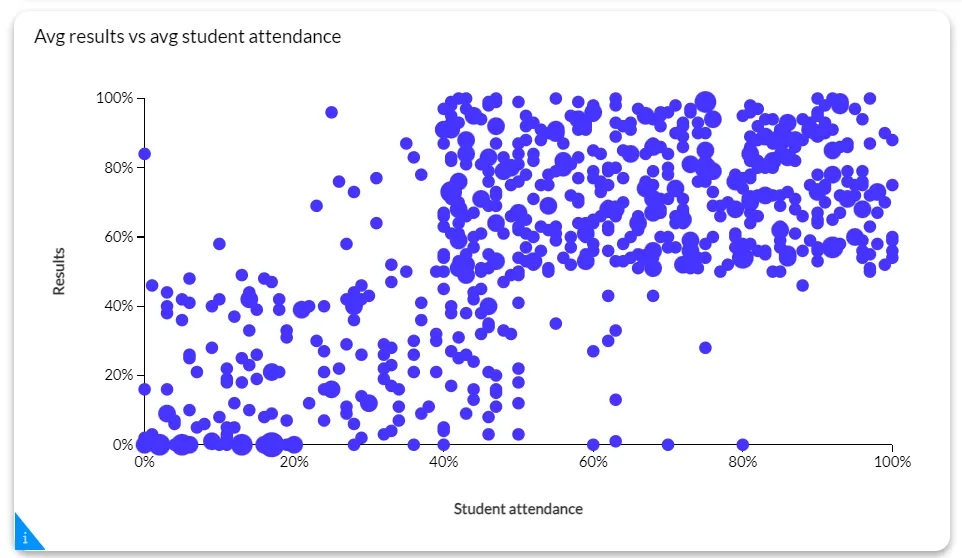
Lorsque les points suivent une forme nette, linéaire ou non, ils peuvent suggérer une association entre les variables. Cela ne prouve toutefois ni causalité ni relation statistiquement fiable. Le nuage de points sert d'abord à explorer une hypothèse, repérer des groupes et détecter des valeurs atypiques.
Idéal pour : explorer une relation, repérer des groupes, détecter des valeurs atypiques.
À éviter si : les utilisateurs doivent lire des valeurs individuelles précises sans interaction.
Boîte à moustaches
Pour une analyse exploratoire, la boîte à moustaches (ou box and whisker plot) résume des données mesurées sur une échelle d'intervalle. Vous y voyez la distribution, la valeur centrale, et la variabilité. Exemple : le health score par cohorte de comptes.
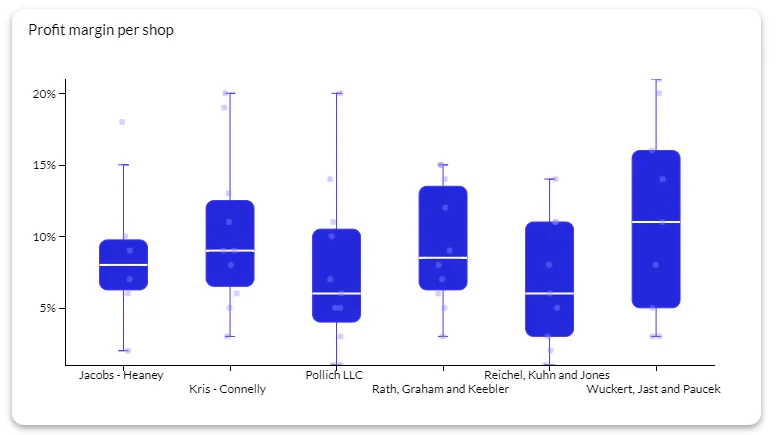
L'étendue et les valeurs atypiques se voient au même endroit. Les quartiles coupent le jeu en quatre parts égales. Ce type de graphique prend peu de place. Utile quand le tableau de bord est déjà saturé.
Idéal pour : comparer des distributions, lire la tendance centrale, comprendre l'étendue des données.
Graphique à double axe
Le graphique à double axe est une exception, pas un réflexe. Il peut aider à rapprocher deux séries temporelles liées mais exprimées dans des unités différentes. Exemple : MRR d'un côté, taux de churn de l'autre.
Si la relation doit être interprétée précisément, préférez deux graphiques synchronisés. Des échelles mal réglées peuvent créer une corrélation visuelle trompeuse : les courbes se croisent parce que les axes ont été tordus, pas parce que les métriques bougent ensemble.
Idéal pour : rapprocher deux séries d'unités différentes, à manier avec prudence.
Graphique à bulles
Un graphique à bulles place deux variables sur les axes X et Y. La taille de la bulle représente une troisième variable. Exemple : croissance d'un compte sur X, marge sur Y, taille du portefeuille en surface.
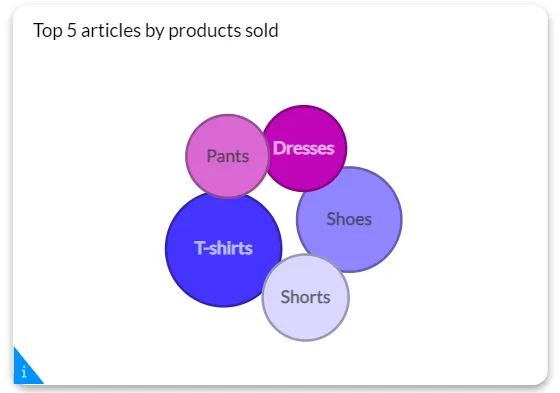
Vous pouvez limiter le nombre de bulles, ou encoder un pourcentage. La comparaison précise des tailles est difficile, surtout avec de nombreux éléments ou des libellés longs. Ce n'est pas le bon outil pour lire un classement exact.
Idéal pour : données à trois variables, exploration de portefeuille, motifs.
Graphique en entonnoir
Les graphiques en entonnoir conviennent pour montrer les étapes d'un processus. Plus une étape est peuplée, plus cette partie est large. Exemple : l'activation, de l'inscription à la première valeur.
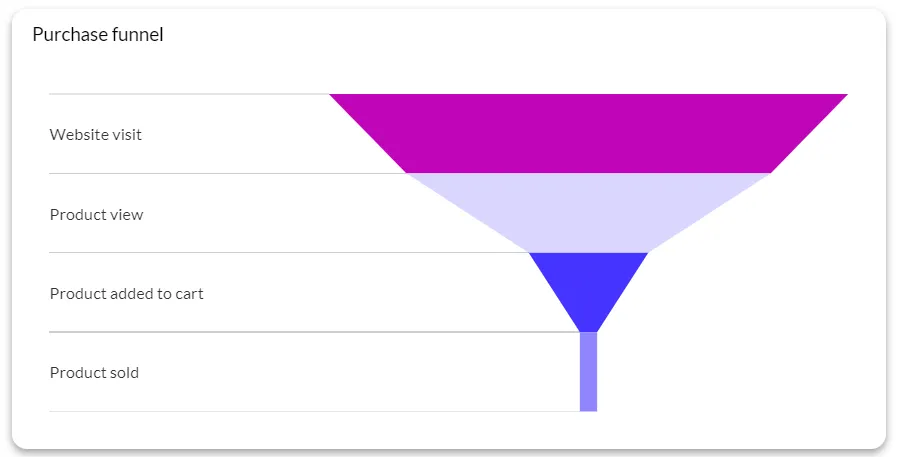
C'est le visuel des goulots. Dans Luzmo, trois mises en page : largeur dynamique, hauteur dynamique, et bandes égales linéaires.
Idéal pour : activation, conversion, tunnels sales et marketing.
Heatmap
Une heatmap (ou carte de chaleur) montre les valeurs d'une variable principale sur une grille à deux axes, avec des cases de couleurs différentes. Les variables sont découpées en plages. Exemple : usage d'une fonctionnalité par jour de la semaine et par offre.
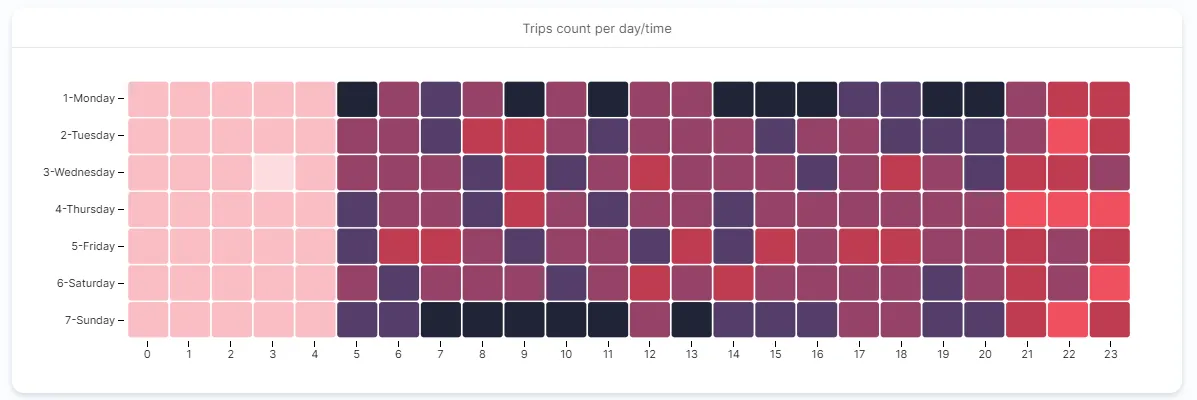
En général, plus c'est sombre, plus la valeur est haute. Les motifs se lisent vite. On appelle parfois la heatmap une « density map », qui désigne, par coïncidence, tout autre chose qu'un graphique.
Idéal pour : exploration, reconnaissance de motifs, risque, portefeuille.
Diagramme de Gantt
Un Gantt est un sous-type de diagramme en barres qui montre des catégories sur une période. Vous visualisez le début et la fin d'un projet, par blocs de temps. Hors visualisation, les équipes projet s'en servent aussi pour tenir les délais.
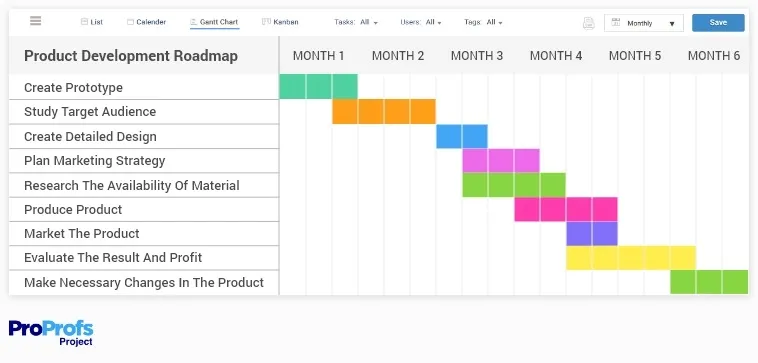
Idéal pour : planning, gestion des dépendances, calendrier de tâches.
Graphique radar
Quand vous voulez comparer deux catégories ou plus, sur plusieurs variables, le radar tient tout en une toile. Exemple : comparer deux offres sur activation, rétention, expansion, support et adoption.
Pour l'adapter, réglez l'opacité de la couleur. On s'en sert aussi pour cartographier des compétences, en RH ou en formation.
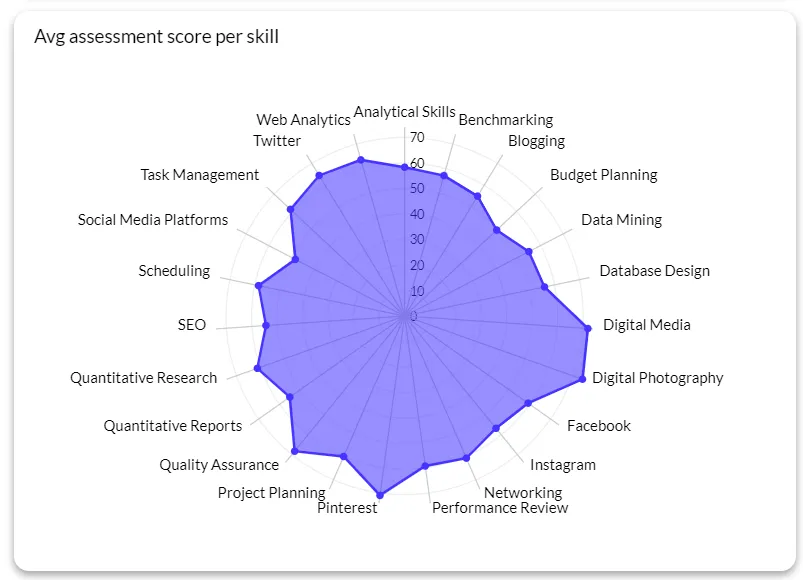
Idéal pour : comparaison multi-dimensionnelle, évaluation de performance, comparaison de fonctionnalités.
Graphique en cascade
Le graphique en cascade (waterfall) montre un total qui avance, par ajouts et retraits. C'est un bon type pour voir comment une valeur de départ est impactée. Exemple : de l'ARR de départ à l'ARR d'arrivée, via new business, expansion et churn.
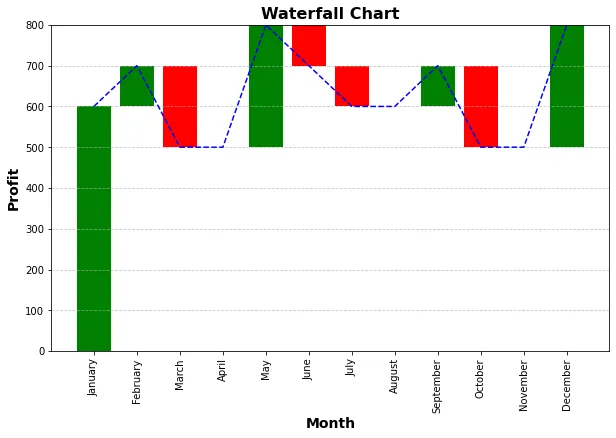
Les valeurs peuvent suivre le temps ou une catégorie. On l'appelle aussi « flying bricks » ou « Mario chart ».
Idéal pour : états financiers, budget, pont d'ARR.
Treemap
Si vous voulez montrer une structure hiérarchique, ce type de graphique est un bon choix. Autre usage : des proportions à l'intérieur d'une même catégorie. Exemple : consommation de crédits par workspace, puis par équipe.
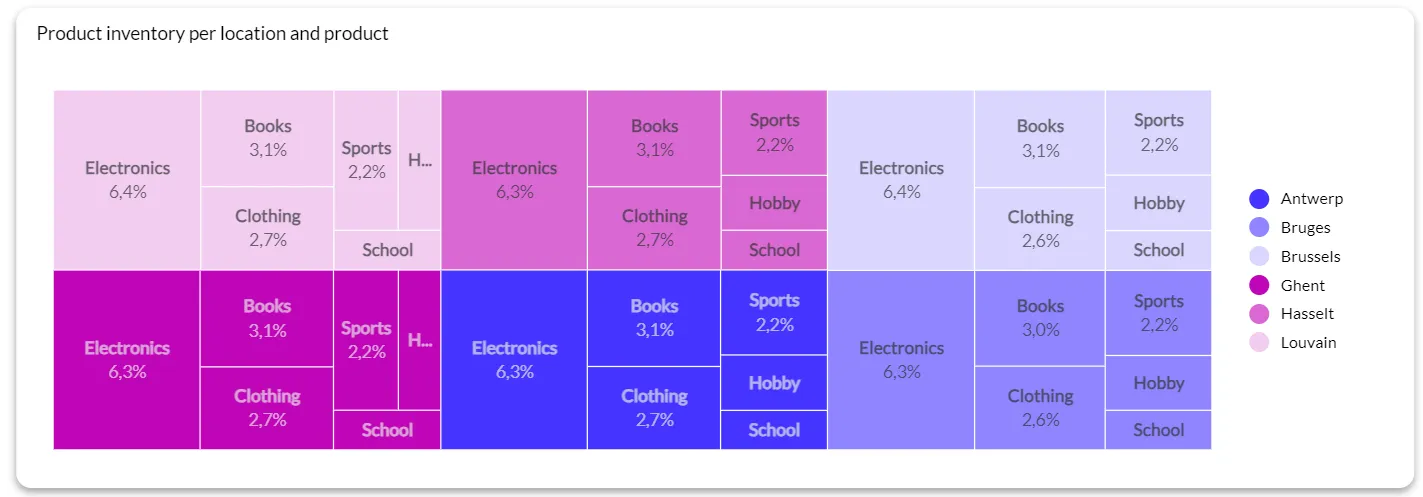
Malgré le nom, le treemap utilise des rectangles, pas un arbre. Chaque catégorie a une surface colorée. Les sous-catégories s'y nichent. Plus le rectangle est grand, plus la part dans le tout est forte.
Idéal pour : données hiérarchiques, catégories imbriquées, volumes quantitatifs.
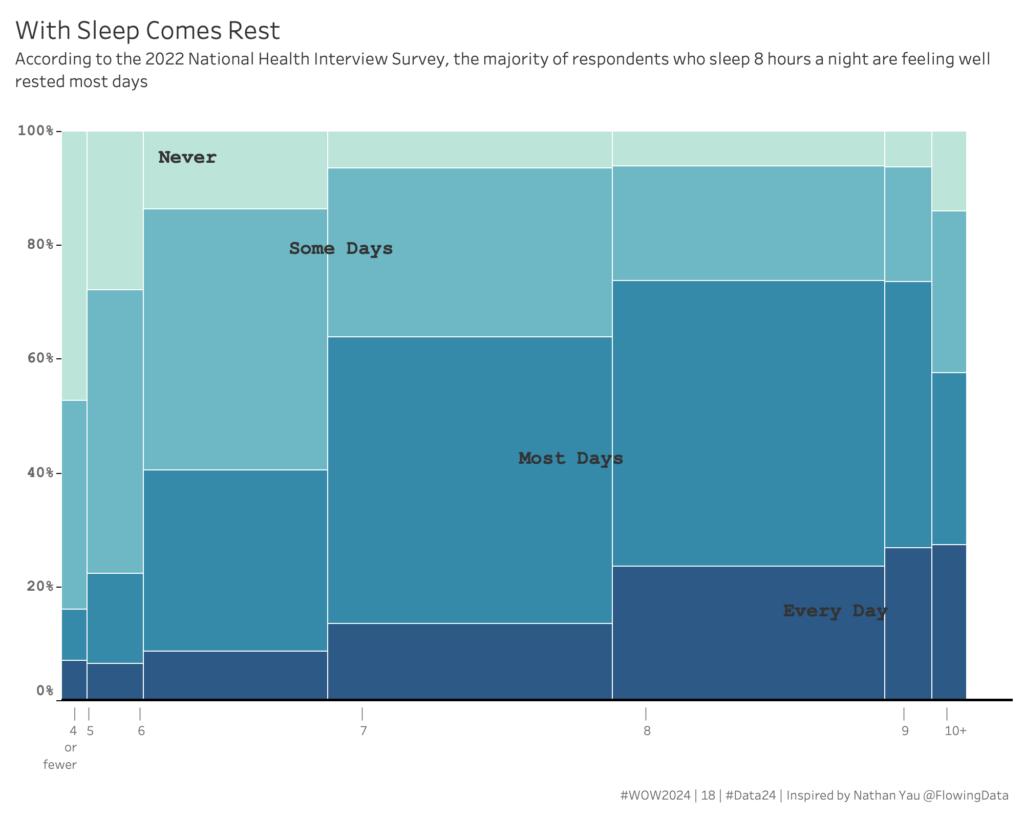
Graphique Marimekko
Il ressemble beaucoup à un treemap. En pratique, ce sont des colonnes empilées de largeurs différentes, pour lire le lien entre catégories et sous-catégories.
Utile pour une enquête, ou un mix de revenu par segment et par offre. C'est un visuel plus complexe. Nous préférons souvent le treemap, plus immédiat. Ce n'est pas pour autant une mauvaise visualisation de données.
Graphique bullet
Quand il faut visualiser une performance contre une cible, le bullet chart est l'un des choix les plus logiques. Plusieurs catégories tiennent leur progression au même endroit. Exemple : ARR réalisé versus objectif, par équipe.
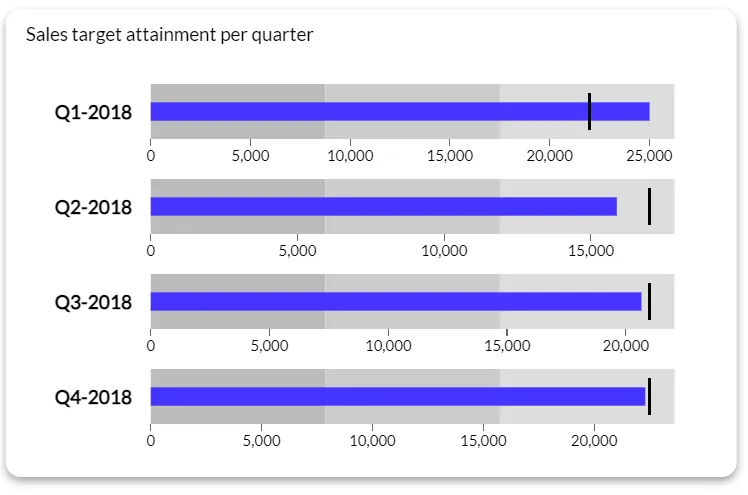
On l'utilise surtout pour coller une prévision aux chiffres réels. Si une équipe doit savoir si elle tient la cible, c'est un bon type.
Idéal pour : suivi d'objectifs, évaluation de performance, productivité.
Graphique en chandeliers
Aussi appelé chandelier japonais ou K-line. C'est le visuel adapté au suivi de données financières de marché. Il a deux parties :
- Le corps (cours d'ouverture et de clôture)
- La mèche (plus haut et plus bas)
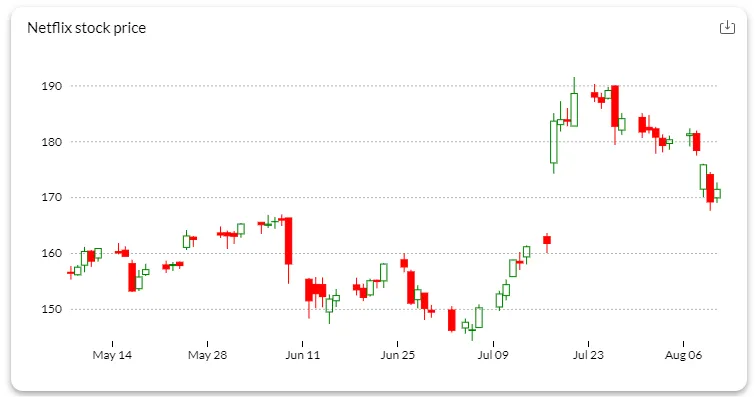
Par défaut, le corps est plein quand l'ouverture dépasse la clôture. Cela signale un marché baissier. Si le corps est vide, c'est un marché haussier.
Parce qu'il est spécifique à la finance de marché, vous ne le trouverez pas dans l'assortiment de tous les outils de visualisation.
Idéal pour : cas financiers, sentiment de marché, retournements, supports et résistances.
Diagramme de Sankey
Né au XIXe siècle, le diagramme de Sankey montre des flux. Plus le flux est gros, plus le ruban est large. Exemple : des sources d'acquisition vers les étapes d'activation.
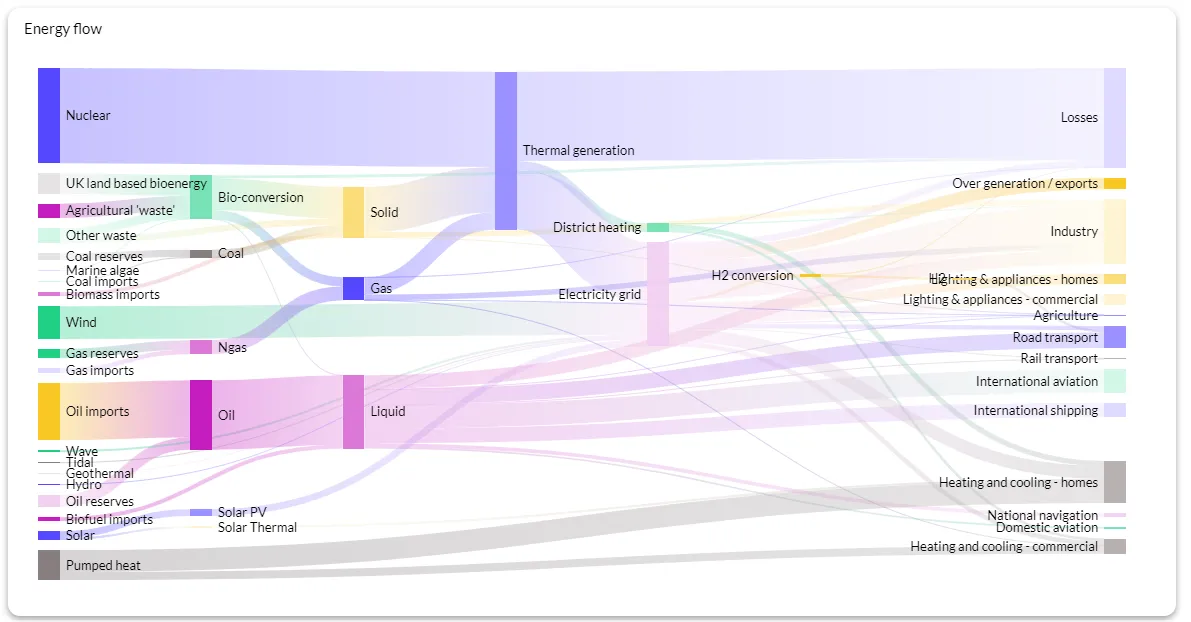
Le flux peut se fendre en plusieurs branches. La largeur dit encore la taille du lien.
Idéal pour : flux d'acquisition, parcours, volumes entre étapes.
Pyramide
Ce type de graphique convient pour comparer la distribution de deux catégories, sur quelques niveaux : tranches d'âge, années, et autres. Usage classique : des données démographiques en deux catégories (hommes et femmes), regroupées par âge.
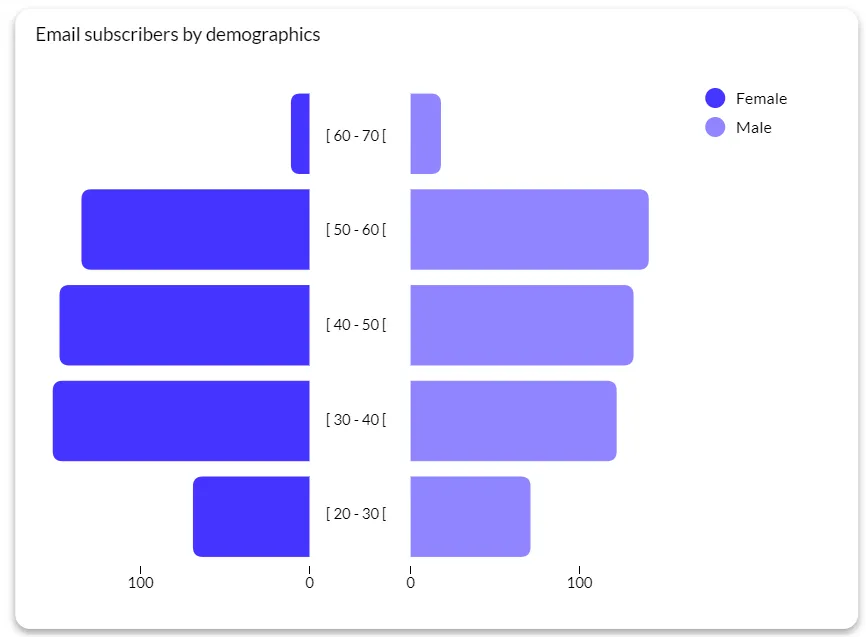
Idéal pour : démographie, segmentation de marché, données économiques.
Circle pack
Si vous voulez visualiser des hiérarchies sans les types de graphiques traditionnels, c'est un choix intéressant. À la place des barres, des cercles. Plus le cercle est grand, plus la catégorie l'est. Les petites catégories se rangent dedans.
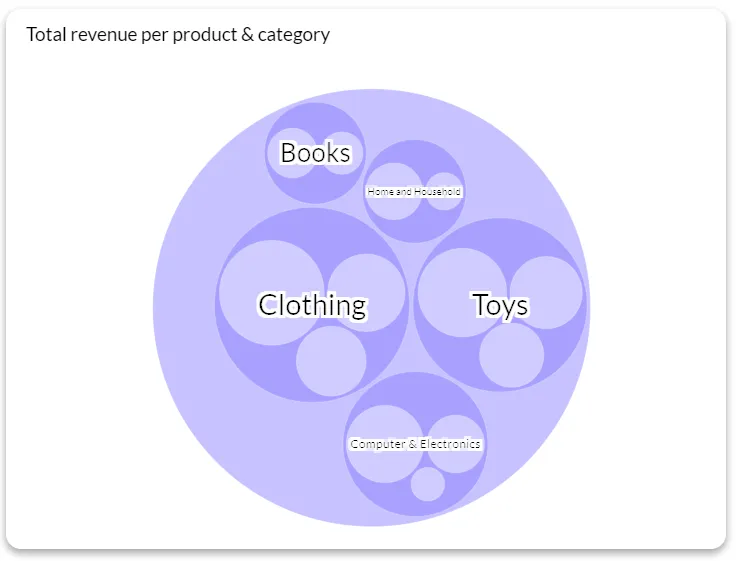
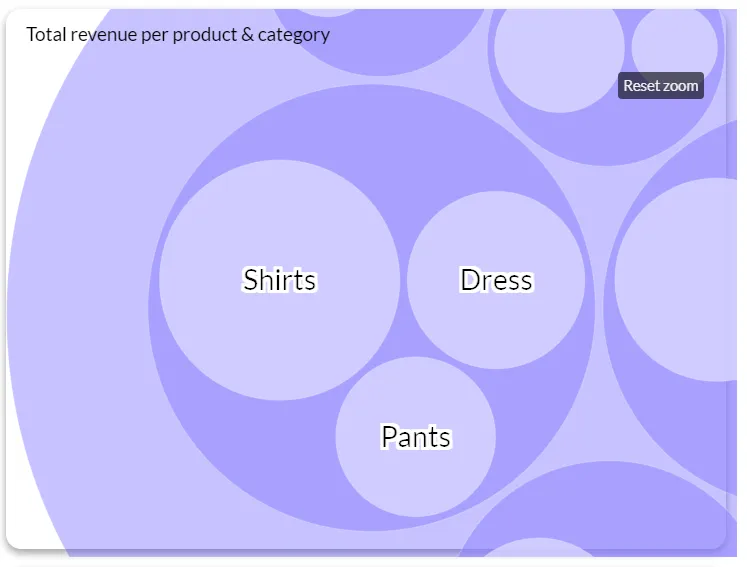
Idéal pour : données hiérarchiques, proportions, exploration.
Sunburst
Cousin du circle pack, le sunburst montre des données hiérarchiques, et convient à une exploration avancée. Au lieu de cercles imbriqués, il utilise des anneaux concentriques. Chaque niveau ajoute un cercle. Le cercle intérieur est la racine. Les cercles extérieurs vont plus profond dans la hiérarchie. Dans un produit, réservez-le aux utilisateurs à l'aise avec la data.
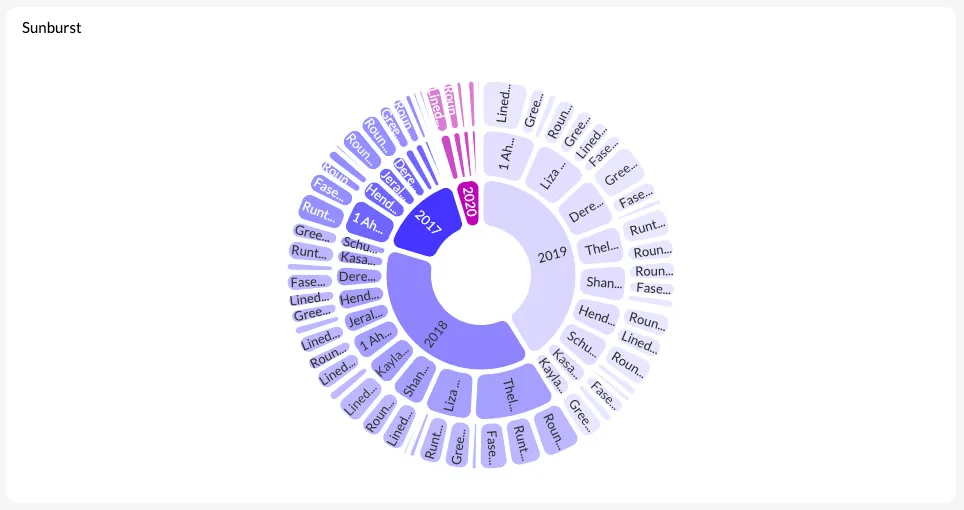
Diagramme de Venn
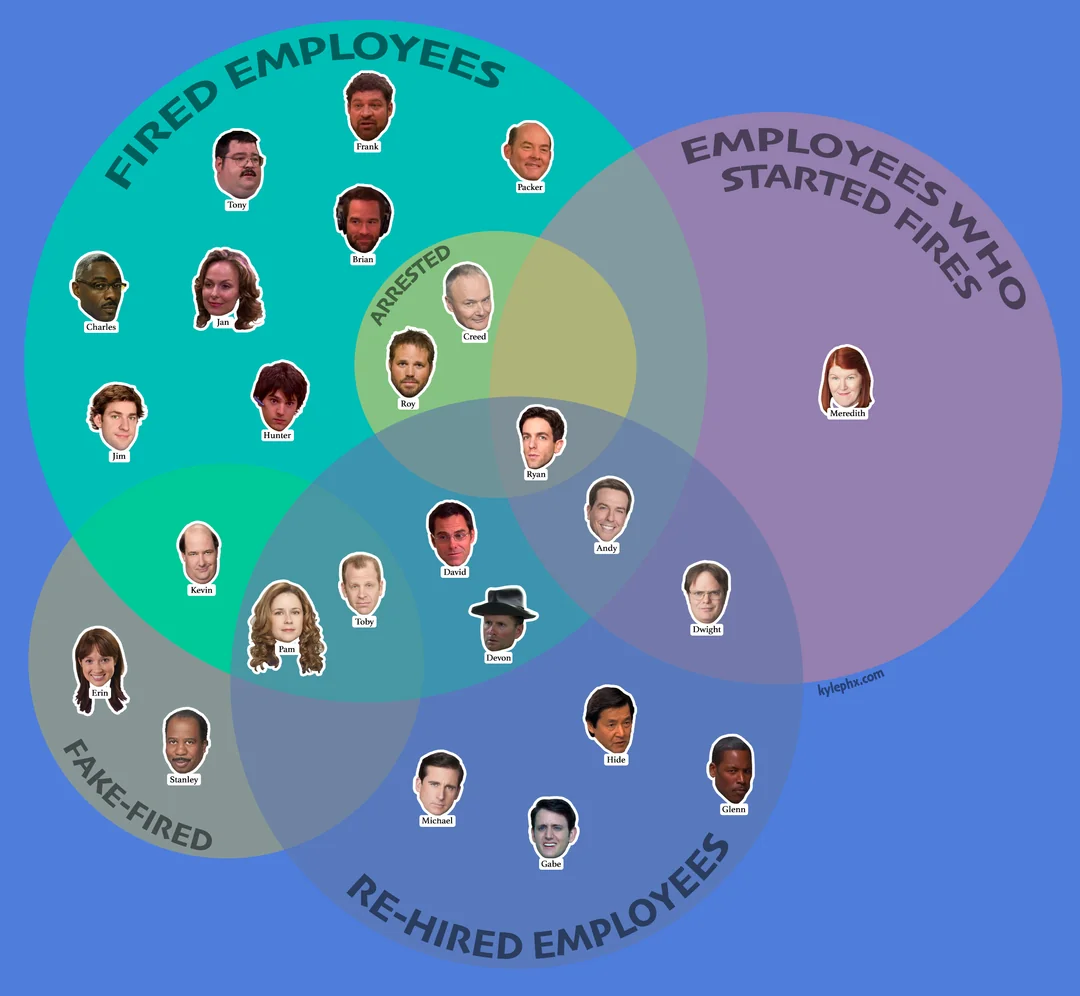
Le diagramme de Venn est une visualisation simple : des cercles qui se chevauchent, pour montrer des relations dans vos données. Chaque cercle est une catégorie. L'intersection indique les caractéristiques qu'elles ont en commun.
Les visualisations n'ont pas toujours à faire sérieux. Voici The Office, et le ballet des licenciements, embauches, et retours.
Types de graphiques cartographiques
Carte choroplèthe
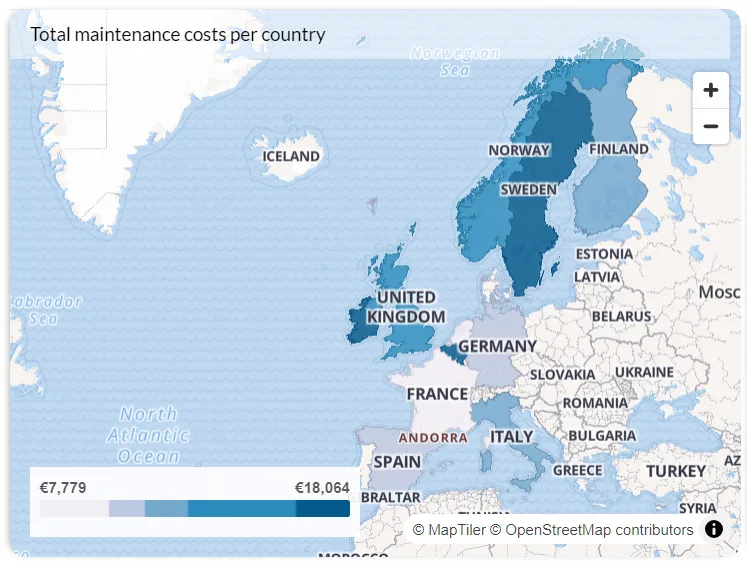
C'est une carte thématique statistique. Les couleurs suivent une plage de valeurs. On s'en sert pour un indicateur sur un territoire.
Une carte choroplèthe doit presque toujours représenter un taux, un ratio ou une valeur normalisée, par exemple le churn pour 1 000 comptes. Des totaux bruts favorisent mécaniquement les zones les plus grandes ou les plus peuplées.
Idéal pour : lecture géographique, distribution de taux, motifs spatiaux.
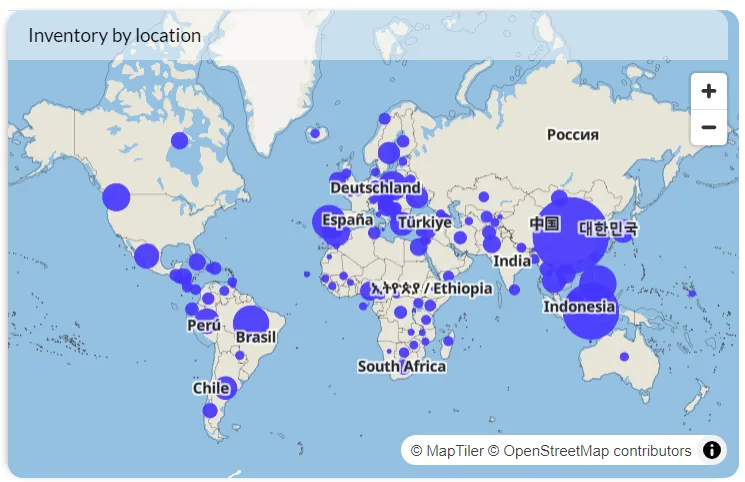
Carte à symboles
Une carte à symboles superpose des valeurs quantitatives sur des lieux, via des symboles. Ces cartes se lisent vite, et elles existent depuis des siècles. Pour une présentation d'étude, ou d'un phénomène ancré dans un territoire, c'est un bon type de graphique.
Idéal pour : données géospatiales, analyse de lieux, tendances spatiales.
Types de graphiques pour l'analytique intégrée et les tableaux de bord logiciel
Choisir un type de graphique pour un rapport interne, c'est une chose. Le choisir pour une expérience analytique intégrée au produit, c'est un autre problème. Les utilisateurs n'ont pas le même niveau. Pas le même but. Pas le même contexte.
Un graphique dans votre produit n'est pas un reporting interne embarqué. C'est une interface de décision.
Le graphique destiné aux clients doit soutenir une décision ou une action dans le produit. Les utilisateurs finaux n'ont pas forcément le niveau de lecture d'un analyste interne. Commencez par le signal ou le KPI, puis permettez une exploration progressive : filtres, période, drill-down. Gardez le contexte visible : période, unités, définition du KPI, benchmark et filtres actifs. Privilégiez la simplicité et la compréhension avant la sophistication graphique.
Treemap, sunburst, multi-axe : de la friction, sauf si la base utilisateurs est vraiment à l'aise avec la data. Un visuel statique rate une occasion. Barres avec exploration détaillée, courbes avec période, nuage de points avec filtres : l'utilisateur pose la question suivante sans ticket support.
Un tableau de bord quasi temps réel se lit bien avec des jauges et des indicateurs simples. Un historique de tendances se lit mieux en aires et en barres empilées.
Si les graphiques vivent dans votre produit, voyez notre comparatif des outils d'analytique intégrée.
Luzmo embarque ces types de graphiques dans votre produit : interactifs, en marque blanche, avec Luzmo AI sur des données gouvernées. Un essai gratuit permet de livrer un premier tableau de bord embarqué sans partir de zéro.
Types de graphiques personnalisés, pour vous en inspirer
Parfois, le type parfait n'existe pas dans la bibliothèque. Un petit écart suffit : un entonnoir à largeur dynamique, une carte très spécifique. D'autres fois, il faut un visuel calé sur la logique du produit.
Quand l'outil n'offre qu'une liste figée, vous négociez. Ou vous recodez tout, y compris les barres.
C'est le rôle des graphiques personnalisés Luzmo. Ils se construisent en HTML, CSS et JavaScript, puis se branchent dans l'interface de tableau de bord. Le détail d'implémentation est dans le guide Academy (opens in new tab).
Une fois le visuel créé, les concepteurs de tableaux de bord l'utilisent comme n'importe quel type courant. Les types classiques et les visuels sur mesure cohabitent.
Si les barres standard ne suffisent plus, voici des types de graphiques personnalisés que vous pouvez construire dans Luzmo :
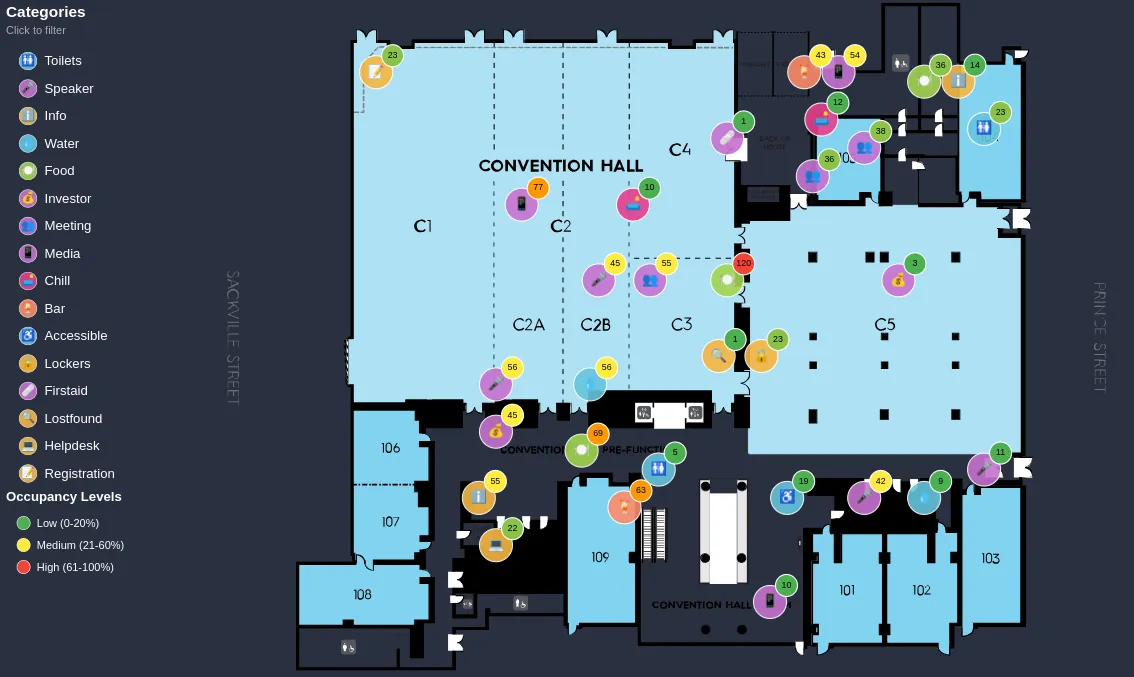
Plans d'étage avec données en direct
Événements, immobilier, bâtiments connectés. Vous posez le plan réel dans le tableau de bord, puis vous y superposez des données en direct. Occupation des salles, flux de visiteurs, état d'un équipement : couleurs, marqueurs, filtres. La géographie du lieu et l'action, sans intégration de carte 3D.
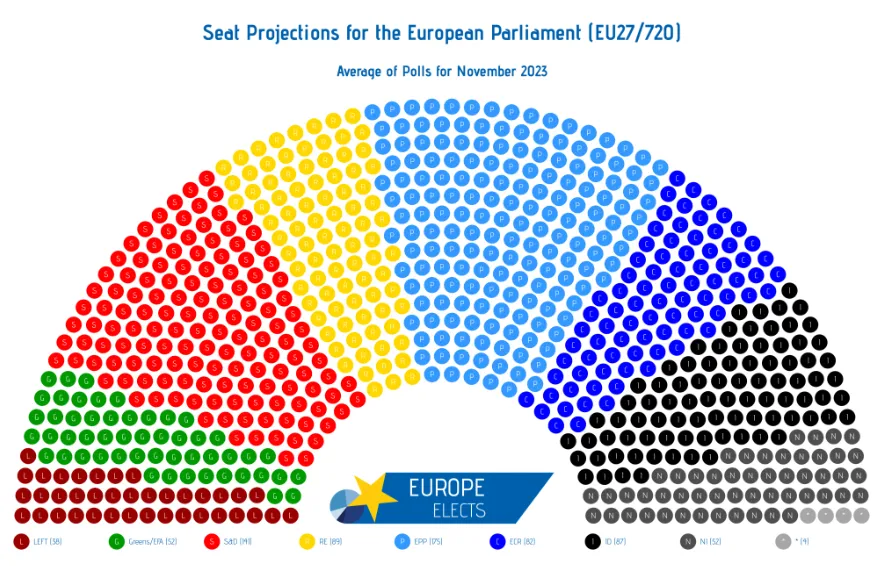
Hémicycle et répartition des sièges
Quand la clarté compte, surtout en vote ou en gouvernance, un hémicycle se lit tout de suite. Parts, bascules de sièges, coalitions. Des éléments cliquables ouvrent le détail.
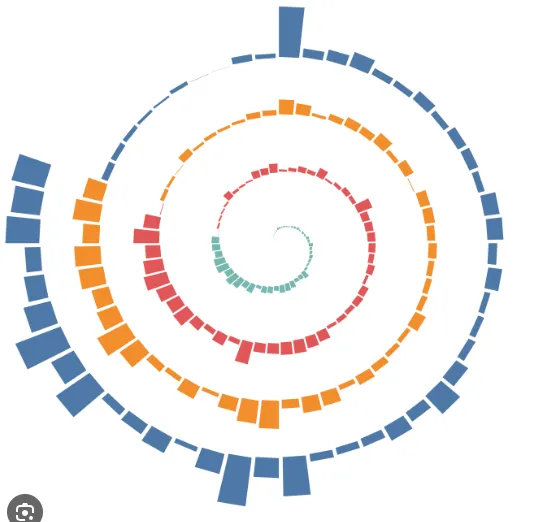
Spirales et radiaux pour les cycles
Une courbe linéaire aplatit ce qui se répète. Spirale ou radial : saisonnalité, usage hebdomadaire, rythme d'une campagne. Les motifs reviennent. Les anomalies aussi, sans fouiller des filtres de dates.
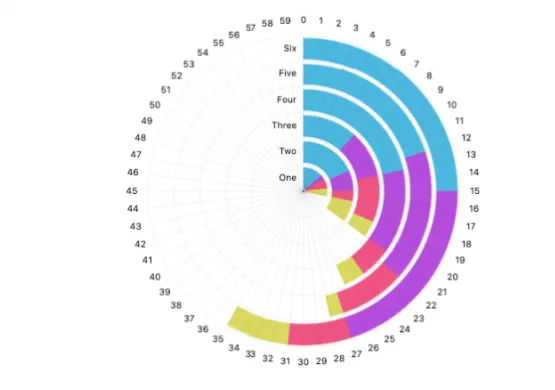
Barres radiales à métriques superposées
Pour un classement, une application de bien-être, ou un tableau de ventes. Plusieurs KPI autour d'un même point : progression, rang, cible. Compact, lisible sur mobile.
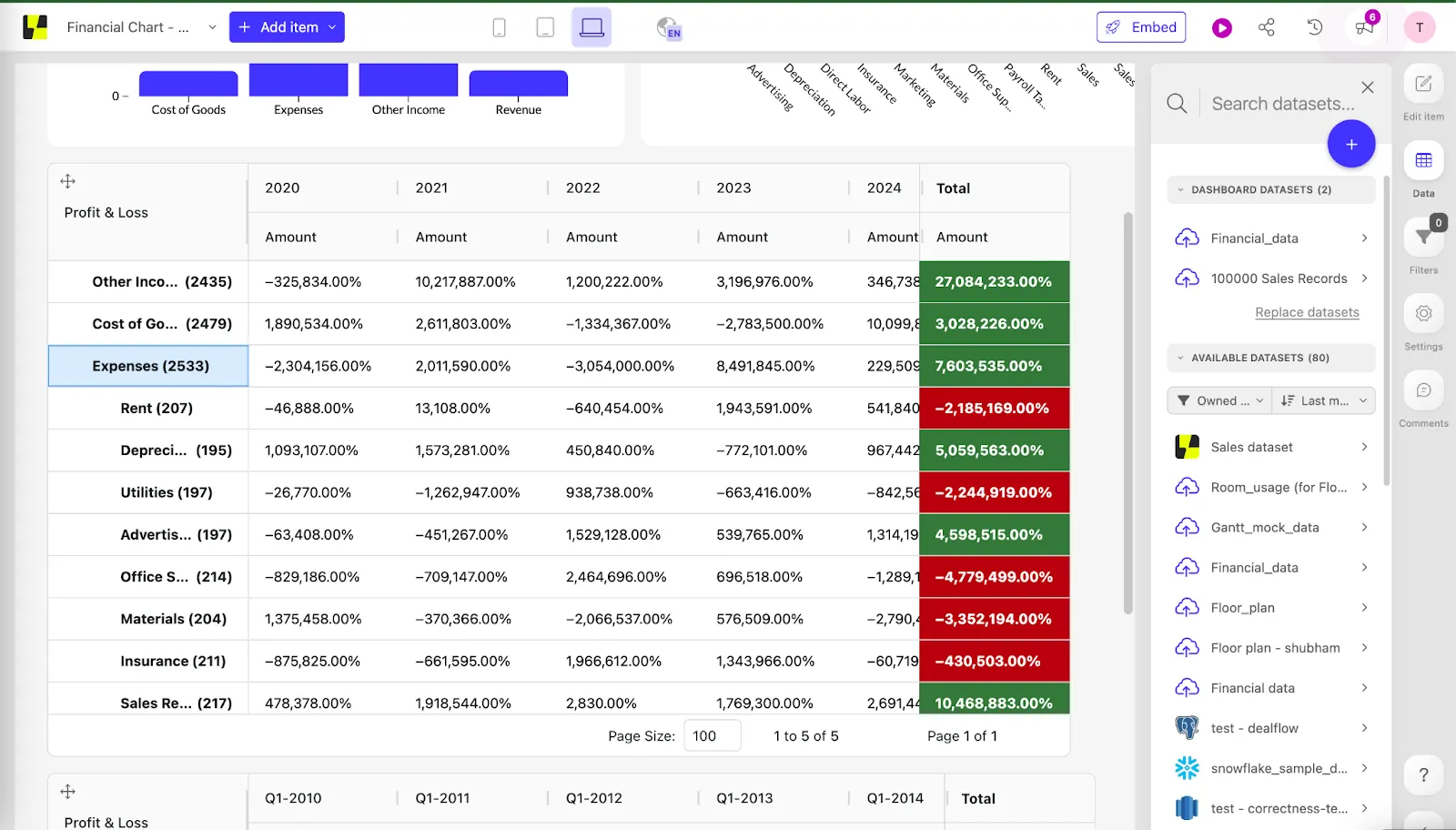
Tables de P&L visuelles et scorecards financières
Une table financière peut rester familière tout en accélérant la lecture des écarts, des seuils et des tendances. Gardez les lignes et les colonnes. Ajoutez sparklines, seuils colorés, micro-graphiques. Finance et non-finance lisent plus vite, sans perdre le détail.
Quel type de graphique utiliser ?
Le catalogue n'a pas de plafond. Le bon type de graphique est celui qui montre la donnée utile, de façon nette, pour la décision à prendre. Le tableau en tête de page aide à démarrer. Ce diagramme de décision (opens in new tab) va plus loin. Pour voir le résultat dans de vrais tableaux de bord, les modèles de tableaux de bord montrent le chemin, du point de donnée au visuel.
Des dashboards embarqués, pas un reporting collé à côté
Chez Luzmo, les visuels vivent dans votre produit. Ils aident à décider. Ils n'affichent pas seulement un chiffre.
Les plans commencent à 995 € / mois en Starter, 2 495 € / mois en Premium, et sur devis pour les déploiements Enterprise.
Des données visibles ne sont pas encore des données utiles. Faites vraiment parler les données.
Accélérez la livraison de premiers dashboards embarqués, sans partir de zéro.
FAQ
LES RÉPONSES À VOS QUESTIONS
Comment choisir le meilleur type de graphique pour mes données ?
Partez de la décision à prendre, pas du fichier. Courbe pour une évolution dans le temps. Barres pour comparer des catégories. Histogramme pour la distribution d'une variable numérique, pas des colonnes catégorielles. Nuage de points pour explorer une relation. Le visuel doit rendre la réponse évidente. Luzmo AI peut proposer un type à partir des données, de la question et des définitions de métriques configurées. C'est un point de départ guidé, pas une garantie du meilleur graphique.
Peut-on mélanger plusieurs types de graphiques dans un tableau de bord ?
Oui. Un graphique mixte ou deux vues coordonnées montrent le même sujet sous deux angles. Une courbe de MRR à côté d'un histogramme des délais de résolution, par exemple. Dans un produit, gardez une vue simple d'abord, puis l'exploration. Trop de visuels, et l'utilisateur ne décide plus. Deux graphiques synchronisés valent souvent mieux qu'un double axe, surtout si la relation doit se lire avec précision.
Quelles erreurs éviter en choisissant un type de graphique ?
Évitez le camembert à trop de parts, les effets 3D, et les échelles d'axes mal appariées. Une courbe sur des catégories indépendantes (produits, régions) suggère une continuité qui n'existe pas : prenez des barres. Un histogramme n'est pas un diagramme en barres. Un double axe peut inventer une corrélation visuelle si les échelles sont tordues. Testez le graphique avec un utilisateur réel du produit, pas seulement avec un analyste.
Certains types de graphiques conviennent-ils mieux au mobile ou à une expérience d'analytique intégrée ?
Sur mobile et dans une analytique intégrée, privilégiez courbes, barres et small multiples, interactifs et lisibles. Les visuels denses demandent trop d'interprétation sur un petit écran. Simplifiez. Montrez d'abord le KPI, puis filtres et période. Gardez le contexte visible : unités, définition, filtres actifs. L'utilisateur n'est pas forcément analyste. Il doit décider, pas décoder.
Comment créer un nuage de points personnalisé ?
Dans Luzmo, vous sélectionnez les données, posez les axes, puis ajustez le design. Partez d'un modèle ou d'une feuille blanche. Ajoutez des barres d'erreur et alignez les couleurs sur le kit de marque. Le nuage sert à explorer une hypothèse, repérer des groupes et des valeurs atypiques. Il ne prouve pas une causalité. Si l'utilisateur doit citer un chiffre exact sans interaction, ajoutez un tableau ou un tooltip.
Comment créer un graphique en anneau personnalisé ?
Le créateur Luzmo permet de partir d'un modèle, d'importer Excel ou une source connectée, puis de régler titre, polices et fond. Un anneau reste une règle de pouce : peu de parts, proportions lisibles. Dès que la comparaison fine compte, même avec quatre catégories, un diagramme en barres est souvent plus sûr. Sauvegardez le style pour le réutiliser dans le tableau de bord du produit.
Qu'est-ce qui rend une visualisation de données belle ?
Une visualisation utile est d'abord claire. Les couleurs servent la lecture, pas la décoration. Dans un produit, le graphique doit soutenir une décision : le KPI, l'écart, l'action suivante. Luzmo permet d'appliquer le kit de marque pour que le visuel vive dans l'interface, pas à côté. Un graphique beau qui ne se lit pas n'aide personne. La clarté précède le style.
Une personne non designer peut-elle créer des graphiques ?
Oui. Les modèles et le glisser-déposer permettent de construire un graphique sans logiciel de design. Couleurs, icônes et polices se règlent dans le créateur. Le plan Standard ajoute de la marge si vous en avez besoin. Reste que le choix du type n'est pas un sujet de design : c'est un sujet de décision. Un non-designer peut produire un visuel net et quand même choisir le mauvais type.
Quels types de graphiques peut-on personnaliser dans Luzmo ?
Luzmo couvre barres, nuages, anneaux, radar, entonnoir, et les autres types de ce guide. Chaque graphique se personnalise : fond, titre, configuration enregistrée. Les custom charts en HTML, CSS et JavaScript s'ajoutent à la bibliothèque, puis les concepteurs de tableaux de bord les réutilisent comme un type courant. Vous n'êtes pas limité aux défauts du fournisseur.
Rédigé par

Relecture éditoriale et expertise produit : Jonathan Wuurman , VP Growth chez Luzmo
Cessez de construire le passé. Donnez à vos utilisateurs les insights et l'expérience data qu'ils attendent.
Votre feuille de route est trop importante pour être ralentie par une BI obsolète. Lancez dès maintenant des analyses natives en libre-service.

Laissez votre e-mail et l’un de nos experts en analytique vous recontactera.